챗GPT 시스템 프롬프트로 서두 인사말 없애기

"네, 요청하신 내용을 바탕으로 작성해 드리겠습니다."
매번 복사해서 쓰지도 못할 미사여구를 읽으며 스크롤을 내린 적이 누구나 있을 거예요. 대화창마다 "인사말 빼고 답변해"라고 타이핑하는 방식은 일시적인 미봉책일 뿐입니다. 새 대화창을 여는 순간 모델은 다시 원래의 장황한 기본 모드로 돌아가니까요.
업무 효율을 근본적으로 끌어올리는 유일한 해결책은 커스텀 인스트럭션(Custom Instructions)을 통해 모든 대화에 강제 적용되는 시스템 프롬프트(System Prompt)를 고정하는 것입니다. 대화창에 치는 일회성 프롬프트와 계정 전체에 적용되는 시스템 지침의 차이를 이해하고, 지금 바로 3분 만에 불필요한 서두를 영구 차단해 업무 시간을 되찾으세요.
복사해서 바로 쓰는 상황별 챗gpt 서두 없애기 템플릿
시스템 프롬프트 설정의 핵심은 모델에게 '서두와 결론 인사말을 출력하지 말고 즉시 본론으로 진입하라'는 명확한 제약 조건을 거는 것입니다. 아래 템플릿은 OpenAI의 개인화 레이어 중 맞춤 지침(Custom Instructions) 두 번째 입력란에 그대로 붙여 넣어 즉시 활용할 수 있습니다.
목적에 맞는 템플릿을 선택해 복사해 보세요.
1. 실무 문서·보고서 작성용 (군더더기 없는 업무 모드)
[규칙]
1. "안녕하세요", "요청하신 내용입니다" 등 인사말과 도입 서두를 일체 생략하고 즉시 핵심 답변부터 출력할 것.
2. 미사여구와 추임새를 배제하고 개조식(Bullet points) 위주로 간결하게 작성할 것.
3. 답변 마지막의 요약 멘트나 추가 질문 권유 문장은 작성하지 말 것.
2. 프로그래밍·데이터 엔지니어링용 (코드 우선 모드)
[규칙]
1. 코드 설명이나 인사말 없이 완성된 코드 블록(Code block)을 최상단에 먼저 제시할 것.
2. 부가 설명은 코드 하단에 3줄 이내로 핵심 로직만 요약할 것.
3. 불필요한 양해의 말이나 감상적 서두는 절대 금지.
3. 리서치·요약용 (팩트 중심 모드)
[규칙]
1. 첫 문장에서 질문에 대한 직접적인 결론과 핵심 정의를 1문장으로 즉시 밝힐 것.
2. 서두 배경 설명 없이 근거와 데이터를 곧바로 나열할 것.
Step 1: 챗gpt 서두 없애기가 어려운 근본적인 작동 원리
우리가 대화창에 "인사말 빼고 본론만 말해줘"라고 입력하는 텍스트는 하위 레이어인 '유저 메시지(User Message)'에 불과합니다. 이 계층의 지시는 일시적이라 새 창을 여는 순간 초기화되지만, 상위 레이어인 '시스템 지침(System Instructions)'은 모델의 기본 페르소나와 출력 형식을 강제로 통제합니다.
그렇다면 왜 모델은 요청하지도 않은 서두를 붙일까요?
챗GPT의 사전 학습과 미세 조정(RLHF) 과정에 답이 있습니다. 모델은 인간 사용자와의 친밀한 라포(Rapport) 형성, 사용자의 지시를 정확히 접수했다는 확인, 그리고 안전 가이드라인 준수를 기본값으로 장착하도록 훈련되었기 때문입니다. 따라서 일반 유저 메시지로 매번 타이핑하기보다 상위 시스템 지침을 직접 제어해야 모델의 기본 응답 태도를 완전히 바꿀 수 있습니다.
Step 2: 챗gpt 시스템 프롬프트 설정으로 맞춤 지침 강제 적용하기
새 세션을 열 때마다 반복해서 타이핑하는 번거로움을 끝내려면 계정 설정에서 맞춤 지침을 활성화해야 합니다. 이 작업은 한 번만 등록해 두면 웹, 데스크톱 앱, 모바일 앱 전반에 걸쳐 자동으로 영구 적용됩니다.
맞춤 지침(Custom Instructions) 기능은 현재 무료 티어와 유료 구독자인 Plus 티어 모두 지원됩니다. 다만 Plus 티어의 경우 최신 플래그십 모델 지원과 함께 메모리(Memory) 기능 연동 등 추가적인 개인화 옵션이 함께 제공되어 지침 반영 안정성이 더 높습니다.
기기별 구체적인 설정 순서는 다음과 같습니다.
PC 웹 및 데스크톱 앱 환경
- 설정 메뉴 진입: 챗GPT 좌측 하단(또는 프로필 아이콘)을 클릭한 뒤 Settings(설정)를 누릅니다.
- 맞춤 지침 선택: 메뉴 목록에서 Personalization(개인화) 탭을 선택하고 Custom Instructions(맞춤 지침) 항목을 클릭합니다.
- 상단 입력란(사용자 맥락) 작성: "ChatGPT가 응답할 때 귀하에 대해 무엇을 알기를 원하십니까?" 입력란에 현재 담당 직무나 전문 분야를 적습니다. (예:
스타트업의 기획자이며 불필요한 설명보다 핵심 데이터 위주의 결론을 선호함.) - 하단 입력란(출력 규칙) 작성: "ChatGPT가 어떻게 응답하기를 원하십니까?" 입력란에 앞서 소개한 서두 차단 템플릿의
[규칙]항목을 붙여 넣습니다. - 설정 활성화 및 저장: Enable for new chats(새 대화에 사용) 토글스위치가 켜져 있는지 확인하고 Save(저장)를 누릅니다.
모바일 앱 환경 (iOS / Android)
- 화면 좌측 상단의 사이드바(메뉴 아이콘
☰)를 탭한 뒤, 하단의 계정 프로필 옆 ... 아이콘 또는 설정(톱니바퀴)을 누릅니다. - Account(계정) 또는 Personalization(개인화) 카테고리 내의 Custom Instructions를 탭합니다.
- 웹과 동일하게 상단/하단 입력란에 지침을 입력한 후, 최상단의 토글을 켜고 완료(Done/저장)를 누릅니다.
| 구분 | 대화창 직접 입력 (일회성 프롬프트) | 커스텀 인스트럭션 (시스템 지침) |
|---|---|---|
| 적용 범위 | 현재 열려 있는 특정 대화창 1개 | 향후 생성되는 모든 새 대화창 |
| 입력 피로도 | 새 대화마다 매번 타이핑 필요 | 1회 설정 후 영구 자동 적용 |
| 규칙 유지력 | 대화가 길어지면 서두가 다시 생김 | 시스템 레이어에 상주하여 안정적 유지 |
| 권장 용도 | 특정 작업 임시 변형 | 기본 업무 스타일 및 출력 포맷 고정 |
webfx.com의 조사에 따르면 전체 대화 중 이러한 고급 기능(Advanced features)을 실제로 활용하는 비율은 2.4%에 불과합니다. 대다수가 매번 같은 타이핑을 반복할 때, 이 2.4%의 설정을 마친 실무자는 작업 속도를 단숨에 단축할 수 있습니다.
⚠️ 주의사항 설정을 마친 후 현재 열려 있는 기존 대화창에서 테스트하지 마세요. 커스텀 인스트럭션은 설정 저장 이후 새롭게 여는 새 대화(New Chat)부터 적용됩니다.
Step 3: 챗gpt 답변 길이 조절과 서두 재발 방지 튜닝
시스템 지침을 등록했음에도 간혹 모델이 예전 버릇처럼 "알겠습니다!"나 "질문해 주셔서 감사합니다"를 출력할 때가 있습니다. LLM(대규모 언어 모델)은 기본적으로 확률형 텍스트 생성기이기 때문에 단순한 금지어 나열만으로는 가끔 지침을 우회하곤 합니다.
이럴 때는 부정적 명령 대신 출력 시작 토큰을 강제하는 긍정적 제약 조건을 걸어주면 깔끔하게 해결되며 답변 길이도 효과적으로 통제할 수 있습니다.
[출력 형식 제약]
- 답변은 무조건 마크다운 헤딩(##)이나 번호 매기기(1.)로 시작할 것.
- 첫 글자 이전에는 공백, 인사말, 감탄사를 절대 포함하지 말 것.
- 메타 발화("요청하신 바에 따라", "답변을 드리자면")가 발생하면 실패로 간주함.
- 핵심 답변 길이는 최대 3문단 또는 개조식 5줄 이내로 제한할 것.
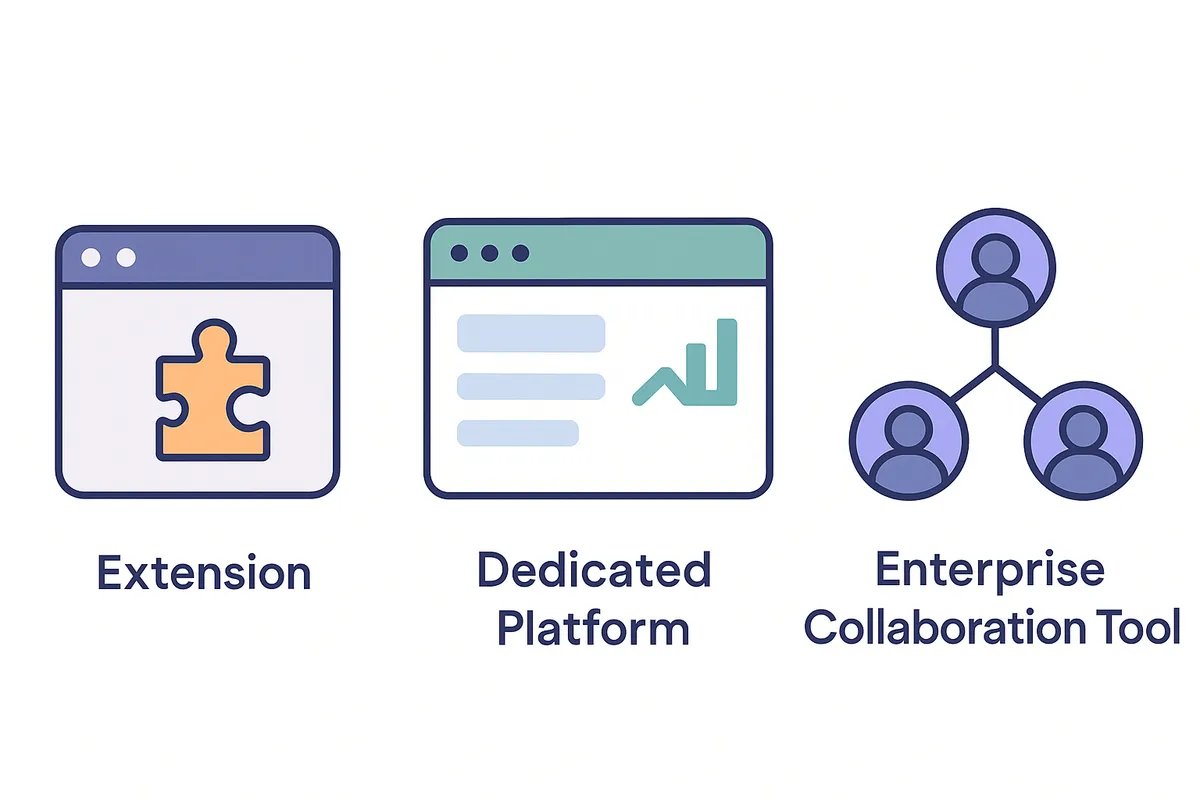
프롬프트를 다듬을 때는 "인사말을 하지 마라"고 지시하기보다 "첫 문장은 무조건 '결론:'으로 시작하라"처럼 첫 시작 단어를 고정해 주는 편이 훨씬 통제력이 높습니다. 브라우저 확장 프로그램이나 프롬프트 관리 도구를 활용해 자주 사용하는 지침 블록을 단축키로 관리하는 것도 실무 효율을 높이는 방법입니다.
흔한 실수와 트러블슈팅
시스템 프롬프트를 설정할 때 가장 흔히 겪는 문제를 정리했습니다.
1. 부정적 지시문만 길게 나열하는 실수
"인사하지 마, 예의 차리지 마, 서두 쓰지 마, 요약하지 마"처럼 금지어만 빽빽하게 넣으면 모델이 '주의(Attention)'를 엉뚱한 곳에 집중시켜 답변 품질 자체가 저하됩니다. 하지 말아야 할 행동 1개당, 모델이 대신 취해야 할 출력 형식 1개를 짝지어 지시하세요.
2. 세 가지 개인화 레이어 간의 충돌
qwe.edu.pl의 가이드에 따르면, 챗GPT의 인터페이스는 상호작용하는 성격 프리셋(Personality presets), 맞춤 지침(Custom Instructions), 메모리(Memory)라는 세 가지 레이어로 구성되어 있어요. 만약 메모리 기능에 "사용자는 친절하고 공감해 주는 답변을 선호함" 같은 과거 기록이 남아 있다면, 맞춤 지침의 명령을 덮어쓰거나 희석할 수 있습니다.
서두 차단이 제대로 먹히지 않는다면 Settings → Personalization → Memory(Manage)로 들어가 불필요하게 저장된 과거 스타일 메모리를 삭제해 주세요.
완벽한 서두 차단 구축 체크리스트
설정을 모두 끝마쳤다면 다음 목록을 하나씩 점검해 보세요.
- 프로필 설정의 Custom Instructions 메뉴에 접속했다.
- 하단 출력 설정란에 시작 토큰 강제 지시문(##, 개조식 등)을 입력했다.
- 'Enable for new chats' 토글이 활성화되어 있다.
- Personalization의 Memory 목록에서 충돌하는 과거 스타일 기록을 정리했다.
- 기존 대화창이 아닌 새 대화(New Chat)를 열고 아무 질문이나 입력해 즉시 본론이 나오는지 확인했다.
함께 읽으면 좋은 글: 챗GPT 프롬프트 10% 효율만 쓰고 있다면 · 챗GPT 프롬프트 10초만 더 써도 답이 달라진다 · 챗GPT 프롬프트 확장, 생산성을 2배로 높이는 비법
자주 묻는 질문
Q1. 맞춤 지침(Custom Instructions)은 무료 계정 사용자도 쓸 수 있나요?
네, 무료 계정 사용자도 커스텀 인스트럭션 기능을 완전하게 사용할 수 있습니다. 현재 전 세계적으로 1천만 명의 사용자가 ChatGPT Plus를 구독하여 이용하고 있지만, 기본적인 시스템 프롬프트 등록 및 서두 차단 기능은 유료 플랜 가입 여부와 관계없이 동일한 글자 수 한도로 모든 사용자에게 지원됩니다.
Q2. 챗gpt 주간 활성 사용자 규모와 시스템 지침의 실무 활용 가치는 어느 정도인가요?
ChatGPT의 주간 활성 사용자 수(WAU)는 9억 명에 달하며, 2025년 2월의 4억 명 대비 5억 명 증가했습니다. 이처럼 방대한 9억 명의 사용자 중 단 2.4%만이 시스템 지침 같은 개인화 기능을 활용하고 있으므로, 1회 설정만으로도 매 대화마다 서두를 읽고 지우는 시간을 크게 아낄 수 있습니다.
Q3. 시스템 프롬프트로 챗gpt 답변 길이를 강제로 짧게 제한할 수도 있나요?
네, 커스텀 인스트럭션 하단 규칙란에 "모든 답변은 3문장 이내 또는 개조식 5줄 이내로 끝낼 것"과 같이 정량적인 수치를 직접 명시하면 됩니다. 2026년 4월 기준 ChatGPT의 월간 방문 수는 55억 1천만 회를 기록할 정도로 사용량이 방대한데, 이처럼 정량적 토큰 제약을 걸어두면 매 세션 불필요한 스크롤 없이 핵심 결론만 신속히 열람할 수 있습니다.
하루에도 수십 번씩 AI를 호출하는 실무 환경에서 불필요한 서두를 읽고 지우는 시간은 결코 사소하지 않습니다. 시스템 레이어에서 불필요한 출력을 걷어내고, 온전히 핵심 데이터에만 집중하는 쾌적한 작업 환경을 완성해 보세요.
*이 콘텐츠는 AI의 도움을 받아 작성되었으며, Frompt 팀이 내용을 검토하였습니다.